Les KPI de Grace
Suivre l’adoption de Grace et les améliorations déclarées, côté équipe Grace.
Ouvrez Administration → Supervision → KPI pour savoir si les équipes utilisent Grace, reviennent et l’étendent à leurs projets, puis vérifier les améliorations déclarées par l’agent IA.
Cette page est réservée aux administrateurs de la plateforme. Être administrateur d’une organisation ne suffit pas.
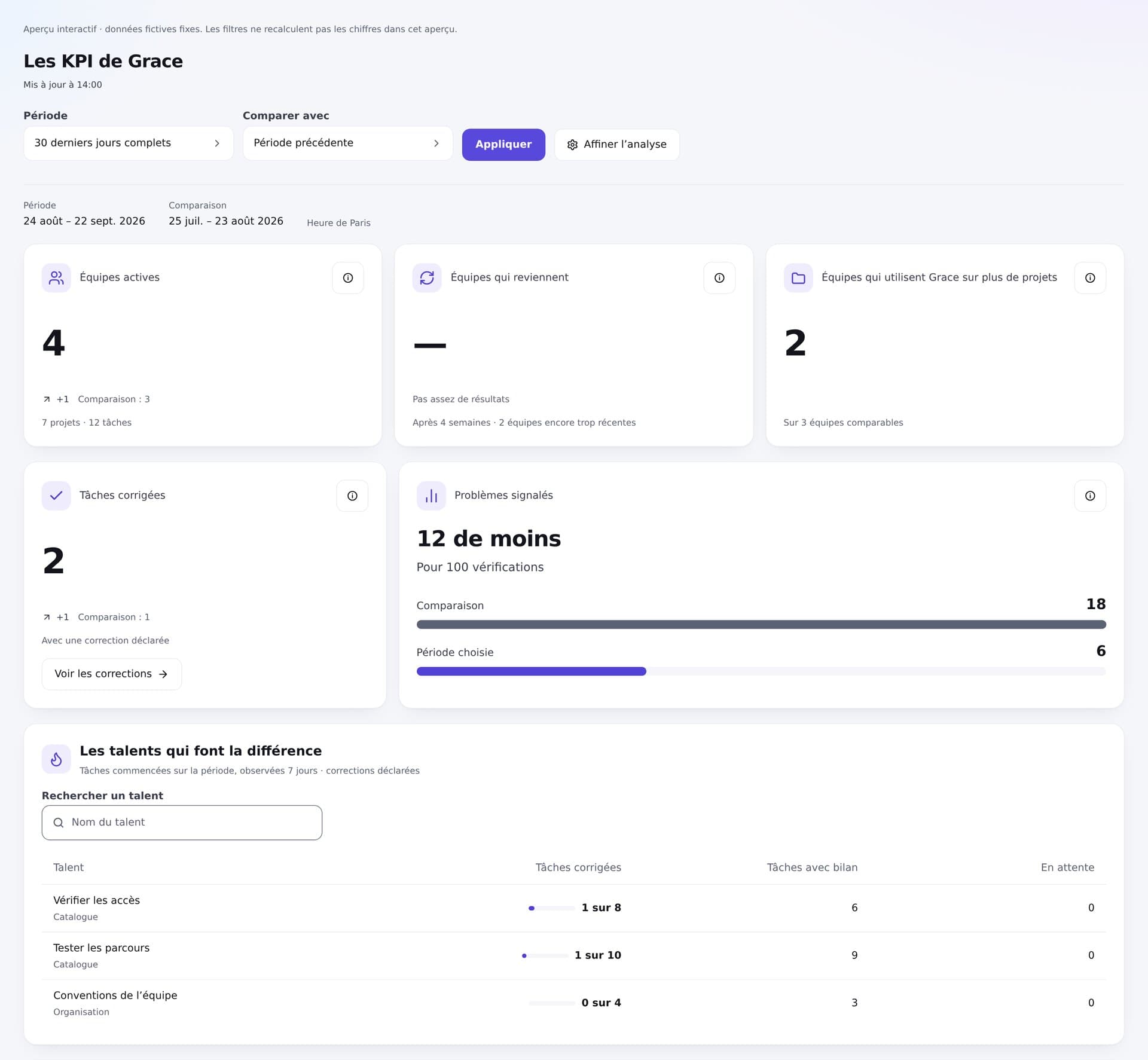
Capture de la page exécutée avec des données fictives : ces chiffres illustrent la lecture, pas les résultats réels de Grace.
Choisir les dates
- Dans Période, choisissez 7, 30 ou 90 jours complets, le mois précédent ou vos propres dates.
- Dans Comparer avec, choisissez Période précédente, Année précédente, Période personnalisée ou Aucune comparaison. Période précédente désigne les jours qui précèdent immédiatement les dates choisies. Les deux périodes comparées ont le même nombre de jours.
- Cliquez sur Appliquer. Le résumé sous les filtres affiche les dates de la Période et de la Comparaison, avec le fuseau horaire indiqué une seule fois. Il correspond toujours aux chiffres affichés : modifier un filtre sans l’appliquer ne change pas ce résumé. Les choix appliqués restent dans le lien de la page.
La page commence sur les 30 derniers jours complets, comparés aux 30 jours précédents. Le jour en cours est exclu. Une période personnalisée peut aller de 1 à 366 jours. Affiner l’analyse permet de choisir une organisation, un projet, un fuseau horaire ou un regroupement par jour, semaine ou mois. Le fuseau initial est Heure de Paris, avec le passage automatique à l’heure d’été ou d’hiver ; UTC est également disponible.
Appliquer récupère aussi les derniers résultats sans changer les filtres. Pendant Mise à jour…, les chiffres précédents restent visibles avec leurs dates. Mis à jour à… indique l’heure du dernier calcul réussi, dans le fuseau du rapport. En cas d’échec, un message permet de réessayer.
Lire les six indicateurs
| Chiffre | Ce que vous apprenez |
|---|---|
| Équipes actives | Combien d’organisations ont préparé au moins une tâche avec Grace ? |
| Équipes qui reviennent | Parmi les nouvelles équipes observables, combien utilisent encore Grace quatre semaines après leur première tâche ? |
| Équipes qui utilisent Grace sur plus de projets | Combien d’équipes utilisent Grace sur davantage de projets qu’avant ? 2 signifie deux équipes, parmi celles actives dans les deux périodes. |
| Tâches corrigées | Combien de tâches ont au moins une correction déclarée sur la période ? Plusieurs corrections sur la même tâche ne la comptent pas plusieurs fois. |
| Problèmes signalés | À projets et règles identiques, y a-t-il moins de problèmes pour 100 vérifications ? |
| Les talents qui font la différence | Pour chaque talent, combien de tâches ont une correction déclarée par rapport au nombre de tâches accompagnées ? |
Les trois cartes du haut montrent l’adoption. L’anneau représente les équipes qui reviennent ; les deux barres comparent les problèmes signalés. 12 de moins — pour 100 vérifications indique une baisse du taux, pas douze bugs corrigés. Les deux valeurs restent visibles, sans clic ni survol. Le bouton Comprendre la comparaison donne les projets comparés, les tâches suivies, les vérifications et la part des tâches avec un bilan. Les avertissements restent sur la carte. Les petits écarts des autres cartes montrent la différence avec la période de comparaison : +20 pts signifie 20 points de pourcentage, pas une hausse de 20 %. Le bouton d’information explique le chiffre et sa limite, sans répéter les valeurs déjà affichées. Une variation indique une différence, pas une preuve que Grace est seul responsable du résultat.
Le retour concerne les équipes ayant commencé pendant la période choisie, dans le périmètre filtré. On cherche une nouvelle tâche entre 28 et 34 jours après leur première tâche, puis on attend la fin de cette semaine. Sur les 30 derniers jours, les nouvelles équipes sont donc encore trop récentes : choisissez une période plus ancienne pour mesurer leur retour.
Dans le tableau des talents, Tâches corrigées : 1 sur 8 signifie que l’agent a déclaré une correction sur une des huit tâches accompagnées par ce talent. La barre montre cette proportion, sans pourcentage à interpréter. Les huit tâches incluent celles sans bilan ; Tâches avec bilan permet de voir combien ont un retour de l’agent. Sans bilan, on ne sait pas si le travail s’est amélioré. Chaque tâche est observée pendant 7 jours. Les plus récentes sont En attente et n’entrent pas encore dans la comparaison. Une tâche peut avoir plusieurs talents : n’additionnez pas leurs lignes. 1 sur 1 ne suffit pas à dire qu’un talent est meilleur qu’un autre.
Les talents ayant le plus de tâches corrigées apparaissent en premier, 10 par page. Rechercher un talent cherche dans toute la liste, pas seulement dans la page affichée. Effacer la recherche retrouve la liste complète. La pagination disparaît si les résultats tiennent sur une page. Une nouvelle recherche ou de nouveaux résultats reviennent à la première page.
Sur écran étroit, les chiffres et leurs libellés passent sous le nom de chaque talent. Toutes les mesures de chaque ligne restent visibles, sans défilement horizontal.
Vérifier ce qui a changé
Cliquez sur Voir les corrections, puis ouvrez un exemple. Vous retrouvez ce qui posait problème, ce que l’agent déclare avoir changé, les dates et les éléments qu’il cite. La liste montre les 20 corrections les plus récentes de la période ; le compteur inclut toutes les corrections. Échap ferme le panneau et vous ramène au bouton.
Sous les chiffres, un même graphique montre les équipes actives : trait plein pour la période choisie, pointillés pour la comparaison. L’échelle commune commence à zéro et s’adapte aux valeurs des deux périodes. Les jours sont alignés depuis le début de chaque période. Les tableaux sous la courbe reprennent les titres Période et Comparaison, les mêmes repères plein et pointillé, puis les dates juste dessous. Ils restent ouverts, avec 10 lignes par page. Une seule pagination, sous les deux tableaux, les fait avancer ensemble. Page 1 sur 3 indique votre position ; le graphique et les KPI couvrent toujours toute la période. La navigation disparaît quand tout tient sur une page. Les semaines et mois peuvent avoir des bornes différentes : lisez les dates de chaque tableau. Si l’un se termine avant l’autre, Toutes les dates ont été affichées. remplace ses lignes, sans ajouter de faux zéros. Le regroupement Automatique utilise les jours jusqu’à 31 jours, les semaines jusqu’à 120 jours, puis les mois. Les valeurs restent lisibles sans survol ni défilement horizontal. Les dates sont abrégées sans perdre leurs bornes ; une période à cheval sur deux années conserve les deux années. Ouvrez Méthode et limites pour lire ce qui est compté, les délais d’observation et ce que les chiffres ne prouvent pas. Toutes les explications sont visibles dans le panneau, sans section à déplier.
Ne pas confondre moins de problèmes et moins de bilans
La comparaison de qualité utilise le premier bilan reçu sous 24 heures, sur les mêmes projets, versions de talents et règles. Elle conserve aussi le poids des règles de la période de comparaison : faire plus de tâches faciles ne suffit pas à créer une amélioration apparente. Les tâches corrigées sont comptées à leur date de correction, même si la tâche a commencé avant la période. Ce compteur diffère du tableau des talents, qui suit les tâches commencées sur la période.
Un tiret ou Pas assez de résultats ne signifie pas zéro. Sans règles communes, la qualité est Pas encore comparable. Un bilan absent, vide ou indéterminé ne prouve aucune réussite.
Si les bilans deviennent plus rares, la page invite à lire la comparaison avec prudence. Les avertissements signalent aussi une baisse du nombre de tâches ou des périodes qui se chevauchent. Grace restitue les bilans de l’agent ; il ne vérifie pas le code de façon indépendante et ne promet ni absence de bug ni temps gagné.
Rien à mesurer sur ces dates : élargissez la période ou retirez un filtre. En cas d’erreur, vérifiez vos dates puis réessayez.
Pour les droits d’accès, consultez Comptes et permissions.