Se repérer dans Grace
Trouver votre projet, les talents et les réglages de votre organisation.
| Vous voulez… | Ouvrez… |
|---|---|
| Reprendre un projet | L’accueil, puis votre projet. |
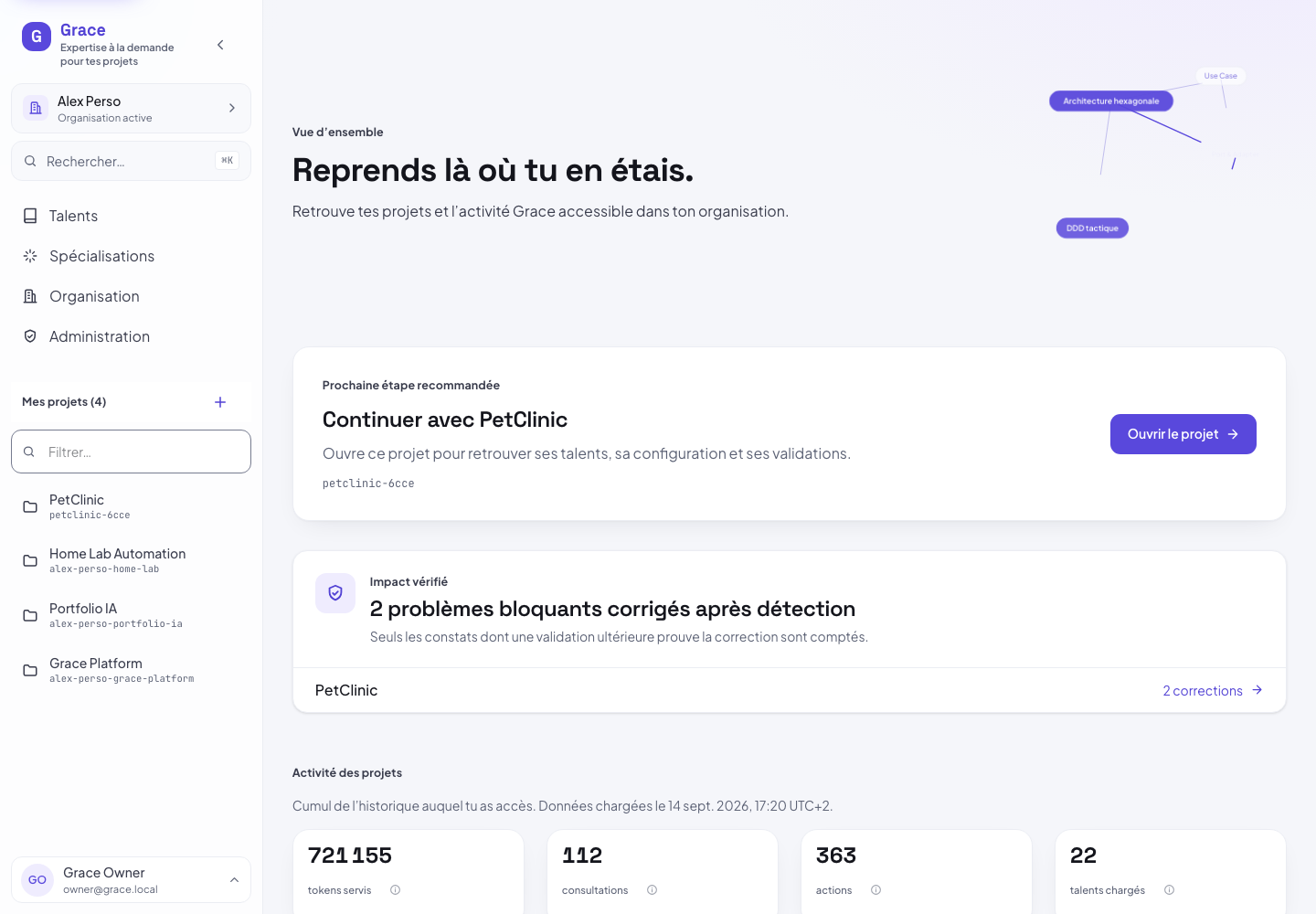
| Voir l’impact vérifié de Grace | L’accueil affiche le total des problèmes bloquants corrigés après détection pour l’organisation active. Sélectionnez un projet contributeur pour consulter les preuves. |
| Consulter une expertise | Le catalogue des talents, puis sa fiche. |
| Vérifier les talents installés | Votre projet, puis l’onglet Talents. |
| Connecter votre agent IA | Le guide de connexion de votre projet. |
| Gérer les membres ou les consignes partagées | L’espace Organisation, si votre rôle le permet. |
| Changer d’organisation | La palette de commandes : ⌘K sur Mac ou Ctrl+K. |
| Changer l’apparence | Thème sombre ou Thème clair, en bas du menu. |
Menu et apparence
Le menu principal donne un accès direct à la Vue d’ensemble, aux Projets, aux Talents, aux Spécialisations et à l’Organisation. La destination ouverte reste mise en évidence. Sur ordinateur, vous pouvez réduire le menu en barre d’icônes sans perdre ces destinations ; sur un écran étroit, Ouvrir le menu affiche le même parcours dans un tiroir.
Utilisez Thème sombre ou Thème clair en bas du menu. Sur mobile, le même bouton reste disponible dans l’en-tête. Grace mémorise votre choix dans ce navigateur. Si vous n’avez encore rien choisi, l’apparence de votre système est utilisée. Le changement ne modifie ni les informations ni les actions disponibles.
Au clavier, le lien Aller au contenu permet d’éviter le menu. La touche Échap ferme le tiroir mobile et rend le focus au bouton qui l’a ouvert.
Votre organisation
Les rubriques regroupent les actions par besoin :
- Équipe : membres, rôles et invitations. Inviter un membre ouvre le formulaire ; le menu du membre regroupe les actions sur son accès.
- Connexions : connexion de l’équipe par SSO et connexion aux dépôts de code.
- Talents : consignes partagées propres à l’organisation.
- Activité : indicateurs et comparaison de l’activité des projets.
- Adoption : talents installés et utilisés, avec le détail par projet.
Les rubriques et actions disponibles dépendent de votre rôle. Pour comparer l’activité des projets, consultez Suivre son organisation.
Ce que Grace a permis de corriger
Sur l’accueil, Impact vérifié additionne les problèmes bloquants corrigés après détection dans l’organisation active. Seuls les projets qui contribuent au total sont listés, du plus grand nombre de corrections au plus petit. Le calcul couvre les règles vérifiables des Talents Grace comme les Talents Custom de l’organisation. Sélectionnez un projet pour ouvrir son détail.
À l’ouverture d’un projet configuré, quatre indicateurs restent visibles au-dessus des onglets : problèmes corrigés, talents contributeurs, talents installés et résolutions. Les problèmes corrigés, les talents contributeurs et les résolutions s’appuient sur les 30 derniers jours UTC, jour courant inclus. Les talents installés reflètent la configuration actuelle du projet.
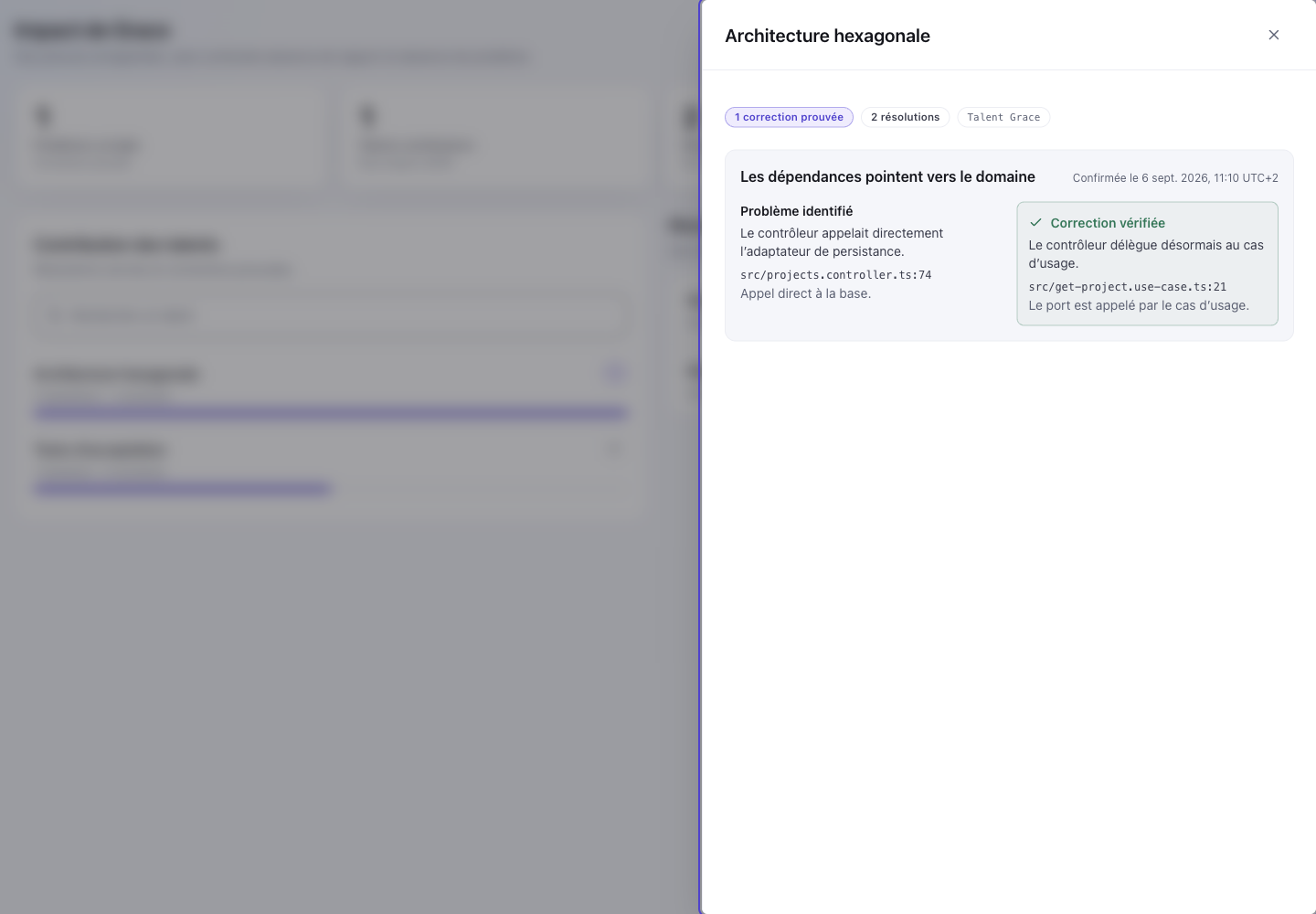
Recherchez un talent contributeur puis ouvrez-le pour retrouver chaque règle concernée, le constat initial, les fichiers et lignes observés, puis la correction confirmée. Grace compte uniquement un constat « violé » suivi d’un constat « respecté » pour la même règle et la même tâche. Une simple détection ou une vérification restée incertaine n’augmente donc jamais le compteur.
L’onglet Résolutions distingue les revues corrigées, en cours et incomplètes. Chaque ligne porte le titre court fourni par l’agent et s’ouvre entièrement, au clavier comme au pointeur. Le drawer retrouve la date, l’auteur, les talents, les approfondissements, les revues, les validations et les corrections dans une chronologie.
Ouvrir cette résolution fournit une adresse stable vers le même détail. La page dédiée ajoute la langue, les talents audités et chaque expertise appliquée avec sa source, sa version, sa raison de sélection, ses déclencheurs et son volume de tokens. Le contexte compilé reste replié par défaut. Le lien rendu dans le chat par Grace utilise cette adresse, même si la résolution n’apparaît plus parmi les 25 plus récentes. Elle reste réservée aux membres du projet de l’organisation active. Lorsqu’aucun rapport de validation exploitable n’existe, Grace affiche Impact inconnu plutôt qu’un zéro trompeur.
Un Talent Grace dépourvu de règle de vérification ne peut pas produire un impact prouvé : Grace le signale pendant la revue au lieu de le compter comme conforme ou corrigé.
Horaires et fuseaux
Les horaires affichés dans le tableau de bord utilisent le fuseau de votre navigateur, avec son décalage UTC explicite (par exemple UTC+2). Le changement d’heure été/hiver est automatique. Les périodes de comparaison et les jours des graphiques restent calculés en UTC ; dans la vue d’ensemble de l’administration, les dates incluses sont visibles au-dessus des indicateurs, avec une aide ⓘ pour la méthode. Les détails des événements de sécurité conservent les secondes.
Choisir une période d’analyse
Les vues d’analyse proposent trois durées : 7, 30 et 90 jours. Le sélecteur se trouve à droite du titre de la section sur ordinateur et sous le titre sur mobile. Il actualise les données de cette section. Dans la vue d’ensemble, il concerne l’activité ; les alertes restent évaluées indépendamment. Le journal de sécurité propose aussi des dates personnalisées ; ses raccourcis incluent le jour en cours.
Votre rôle détermine les actions disponibles
Les membres utilisent les projets auxquels leur organisation donne accès. Les propriétaires et administrateurs gèrent l’organisation et ses règles partagées. L’administration de la plateforme est un espace distinct.
Une organisation en attente d’approbation affiche une étape à suivre : ce n’est pas une erreur de votre agent IA. Consultez Comptes et permissions.
Pour commencer, suivez Première utilisation. Pour un problème de connexion, consultez Dépannage.
Configurer la connexion d’équipe (SSO)
Dans Organisation → Connexions, les propriétaires et administrateurs voient si un fournisseur est configuré, son adresse et les domaines e-mail concernés. Configurer ou Modifier ouvre le formulaire ; Masquer le formulaire conserve la saisie tant que vous restez sur la page.
Tester le fournisseur vérifie qu’il est joignable, sans connecter un membre ni enregistrer vos changements. Un test réussi ne garantit pas qu’une connexion complète fonctionnera. Enregistrer ou Mettre à jour applique la configuration et referme le formulaire après succès. En cas d’échec, la saisie reste disponible pour correction.
Invitations de l’équipe
La section Invitations en attente apparaît dans Équipe uniquement lorsqu’une invitation est en attente. La liste est directement visible. Après une création ou une annulation réussie, elle est actualisée ; le bouton Inviter un membre reste disponible aux gestionnaires même si la liste est vide.
Grace n’envoie pas encore l’invitation par e-mail. Après sa création, le dialogue Partager l’invitation affiche un lien confidentiel à transmettre au destinataire par un canal de confiance. Ce dialogue peut aussi être rouvert avec Copier le lien depuis une invitation en attente. Le lien est valable 72 heures et cesse de fonctionner après acceptation ou refus.
Un compte connecté avec une adresse vérifiée par Google ou par le fournisseur SSO voit ses invitations en attente dans le sélecteur d’organisation. Chaque invitation indique l’organisation, le rôle proposé, l’émetteur et l’expiration, puis ouvre l’écran d’acceptation ou de refus.
Centre de notifications et profil
Sur ordinateur, ouvrez Notifications dans le menu du compte ; le badge du compte indique le nombre d’éléments non lus. Sur mobile, la cloche Notifications reste disponible dans l’en-tête. Les deux accès ouvrent le même panneau, qui sépare À traiter des informations Récentes :
- une invitation peut être acceptée ou refusée directement ;
- les propriétaires et administrateurs d’organisation retrouvent les points d’attention de leur suivi opérationnel ;
- les administrateurs de la plateforme voient le résultat des mises en production de Grace.
Ouvrir le panneau ne marque pas automatiquement son contenu comme lu. Utilisez Marquer comme lu sur un élément ou Tout marquer comme lu. Les actions ouvrent ensuite l’écran Grace concerné ou, pour une livraison, le workflow associé dans une nouvelle fenêtre.
Dans le menu du compte, Profil ouvre les préférences. Le centre reste actif dans Grace quelles que soient ces préférences. L’activation des notifications navigateur demande une autorisation explicite et peut être réglée séparément pour les invitations, les mises en production et les points d’attention.
Si l’autorisation a été refusée, Grace indique de la modifier dans les réglages du navigateur. Chaque navigateur doit être activé séparément.
À la première visite, Grace choisit la première langue française ou anglaise prise en charge par votre navigateur, ou l’anglais à défaut. Vous pouvez choisir Français ou English dans le profil ou dès la connexion. Ce choix reste propre à ce navigateur. Si vous choisissez manuellement une langue en étant connecté, elle règle aussi les messages qui vous sont destinés. Les notifications navigateur suivent la langue de chaque navigateur abonné, sans modifier les autres appareils. Les anciennes notifications restent dans leur langue d’origine.
Administration de la plateforme
L’administration est réservée aux administrateurs de la plateforme. Ouvrez Administration depuis l’espace de travail. Le sélecteur d’organisation et les destinations de l’espace de travail laissent place au contexte Administration plateforme ; Retour à l’espace de travail permet d’en sortir explicitement. Ses neuf destinations sont regroupées par question : Pilotage (Santé opérationnelle, Usage, Adoption) pour repérer les écarts, Activité des agents (Historique des tâches, Revues de code, Feedback des agents) pour comprendre le travail des agents, et Accès et sécurité (Organisations, Utilisateurs, Journal d’audit) pour gérer les accès et retrouver les actions sensibles. Une seule destination reste mise en évidence à la fois.
La vue Santé opérationnelle affiche tout signal critique en tête, puis les indicateurs compacts, la courbe Préparations par jour et la file des éléments à surveiller. Une préparation observée n’est pas une tâche achevée. Le lien de l’avertissement critique permet de rejoindre directement le triage. Chaque ligne aligne la priorité, le signal, la valeur observée, sa référence, la date et l’action Examiner. Choisissez 7, 30 ou 90 jours ; chaque valeur est comparée à une période précédente de même durée. Le jour en cours est exclu. Le bouton d’information près d’un indicateur explique sa définition ; « Voir le détail » ouvre ses données. Les alertes restent indépendantes de la période choisie.
Examiner la qualité de service
Dans Santé opérationnelle, la section Qualité des préparations MCP permet de comparer les succès HTTP, rejets 4xx, échecs 5xx et latence serveur p95 des préparations MCP enregistrées. Ces mesures sont des SLI. Aucun SLO n’est configuré ici. Un SLO est un objectif de niveau de service sur une population et une fenêtre précises ; le p95 est la durée sous laquelle se trouvent au moins 95 % des observations.
- Choisissez 7, 30 ou 90 journées UTC complètes avec le sélecteur de période de Santé.
- Vérifiez la fenêtre, la dernière observation et le dénominateur avant d'interpréter un taux.
- Comparez les quatre mesures dans leur carte commune, puis les cinq projets de la carte-table. Les projets ayant le plus de réponses hors HTTP 200–399 apparaissent en premier.
- Choisissez Voir tous les projets pour rechercher un nom sur l’ensemble des projets observés, trier une colonne et parcourir les résultats par pages de 25.
- Choisissez Examiner pour consulter les appels de préparation du projet : date avec fuseau local, réponse HTTP, durée serveur et route. La fenêtre reste identique à celle des indicateurs ; Retour aux résultats conserve votre recherche, votre tri et votre page.
Les pourcentages sont arrondis à deux décimales au maximum ; les nombres de succès et de préparations restent exacts. Le bouton d’information près du titre ouvre la méthode, sans masquer les résultats. La recherche porte sur les noms de projets, pas sur le contenu des appels.
Cette vue affiche uniquement les mesures observées, sans simulation ni configuration d’objectif.
Ce rapport ne fournit pas de mesure dédiée à l’application, au MCP pentest, à la plateforme, aux talents ou à la documentation. Le bouton ⓘ explique la différence entre mesure et objectif. L’encart Périmètre des mesures rattache la couverture partielle et l’absence de SLO aux résultats. Préparations par projet présente des observations, pas des alertes : le classement par réponses hors HTTP 200–399 n’est pas une gravité d’incident. Son bouton ⓘ explique le tri. Usage reprend cet encart pour la couverture, les tokens et les coûts indisponibles. Adoption garde visibles la référence des taux et le caractère non séquentiel des groupes dans Comment comparer ces groupes. Les icônes complètent les libellés sans signifier une validation. Les Points à examiner gardent une période fixe de 30 jours, visible près de leur aide. Dans les vues analytiques, Actualiser les données reste à côté de la date de réception du rapport ; cette date ne garantit ni la fraîcheur ni l’exhaustivité de la collecte.
La collecte n'est pas exhaustive : ce taux n'est pas la disponibilité globale de Grace. Les contrôles d'accès préalables, pertes de collecte et trajets réseau ne sont pas mesurés ici ; les projets supprimés ne font plus partie de la population. La date du calcul ne certifie pas la fraîcheur de la source. Aucun budget contractuel ni alerte de consommation rapide n'est fourni.
Aucune observation ne signifie pas 100 % de succès. Une Source indisponible propose une nouvelle tentative ; Actualiser les observations relit les données. Les droits restent ceux de l'administration plateforme, même pour un administrateur d'organisation.
Lire les autres analyses
Usage répond à « combien d’appels et de tokens sont servis ? » ; Adoption répond à « qui utilise Grace, avec quelles pratiques et quels retours dans le temps ? ». Ces deux vues restent distinctes : un volume élevé ne prouve pas une adoption durable.
Les contrôles de période se trouvent sous le titre, avant les résultats. Santé, Usage, Adoption et Historique des tâches proposent les mêmes choix 7 jours, 30 jours, 90 jours, à effet immédiat. Revues conserve un calendrier et une comparaison à valider avec Appliquer ; le Journal d’audit conserve les dates libres et des raccourcis incluant aujourd’hui. Feedback, Organisations et Utilisateurs n’ont pas de filtre temporel.
Avant les résultats des vues Santé opérationnelle, Usage, Revues de code, Historique des tâches et Adoption, un bandeau rappelle les éléments nécessaires pour interpréter les données : portée, période et comparaison, puis fraîcheur, population ou qualité lorsque la source les fournit. Une donnée absente n’est pas remplacée par une valeur inventée.
Les listes de l’administration utilisent les mêmes tableaux. Dans Usage, choisissez un angle : Organisations, Utilisateurs ou Outils MCP. Chaque vue conserve sa portée ; les filtres utilisateurs ne s’appliquent pas aux deux vues plateforme. Choisissez la période puis triez les organisations par nom, appels, tokens, utilisateurs actifs ou dernière activité. Le rapport Activité utilisateurs applique les mêmes définitions à la plateforme, à une organisation, à un projet ou à une personne : un actif a effectué au moins un appel servi sur la période ; un nouveau y effectue son premier appel dans la portée ; un récurrent avait déjà une activité antérieure. Les filtres, la vue et la page restent dans l’adresse. Les volumes bruts ne sont pas normalisés par taille d’organisation ; les tokens représentent du contexte servi, pas un coût ni du temps gagné. Usage, Adoption et Historique des tâches utilisent des jours UTC terminés, jusqu’à hier inclus, comme Santé opérationnelle. Revues de code utilise aussi UTC par défaut ; choisir Europe/Paris ou une période personnalisée change les bornes et doit être pris en compte avant toute comparaison. La navigation conserve les durées compatibles de 7, 30 ou 90 jours, mais ne transpose pas un calendrier personnalisé ou un autre fuseau.
Actualiser les données relance le rapport avec les filtres courants. « Rapport reçu le » indique l’heure de réception de la dernière réponse réussie, en UTC, pas l’heure du dernier événement ni une garantie de complétude. Un échec d’actualisation est signalé explicitement. Les traces peuvent manquer ou arriver tardivement même pour une journée terminée.
Interpréter les coûts et le niveau de preuve
Dans Usage → Organisations, lisez la couverture près des tokens avant de comparer les volumes : Observé signifie que toutes les traces enregistrées portent une mesure ; Partiel indique combien en portent une. Non mesuré n’est pas un zéro consommé. La dernière mesure concerne la période sélectionnée ; les anciennes mesures sont signalées. Une collecte incomplète peut manquer des appels même si toutes les traces enregistrées sont mesurées.
Coûts facturés et Temps gagné et retour sur investissement restent indisponibles : Grace ne collecte ni consommation facturée par modèle, ni tarifs, ni mesure indépendante du gain. Pour décider d’un budget, rapprochez les volumes des relevés du fournisseur avec une période, un modèle, un tarif et une devise compatibles. Provenance et limites de l’usage explique pourquoi les tokens servis ne se divisent pas par les appels MCP : ils couvrent aussi des actions web.
Dans Revues de code, Niveau de preuve distingue trois niveaux :
| Niveau | Ce que vous pouvez en conclure |
|---|---|
| Observé par Grace | Des préparations ont été enregistrées, pas nécessairement des tâches terminées. |
| Déclaré par les agents | Des bilans ont été reçus ; leurs verdicts et références restent déclaratifs. |
| Vérifié indépendamment | Non disponible : aucune vérification indépendante n’est collectée. Ce n’est pas un nombre de tests échoués ou réussis. |
La date du dernier bilan reçu figure sous Déclaré par les agents. Le bouton ⓘ Provenance, fraîcheur et couverture des bilans ouvre les définitions et le nombre de verdicts avec références. La couverture porte sur les bilans reçus dans la période, y compris les révisions ; elle n’utilise pas la cohorte du premier bilan sous 24 heures des taux de résultat. Une référence à un test ou une URL ne prouve pas que le test a été exécuté. Le détail des corrections conserve la résolution, l’obligation figée et les références déclarées ; l’absence de référence est explicite. Avant de conclure à une efficacité, confrontez ces éléments à une revue ou une exécution indépendante sur la même version du code. L’heure de calcul du rapport n’est pas l’heure de la dernière déclaration.
Poursuivre l’investigation
Dans Historique des tâches, chaque préparation est reliée à ses approfondissements et à sa revue. La liste garde les informations nécessaires pour choisir une tâche ; Voir le détail ouvre ses métriques, sa chronologie et ses identifiants techniques. L’adresse conserve la tâche ouverte même si elle ne figure pas sur la page sélectionnée : le détail est recherché dans toute la période et la portée choisies. Une résolution absente de cette portée est signalée ; fermez le détail pour ajuster les filtres. Une erreur de chargement propose Réessayer sans perdre la liste. Le temps API cumulé est la somme des durées des appels, pas la durée du travail. « Revue servie » ne signifie pas code vérifié ou travail terminé. Les appels incomplets ou en échec restent identifiables. Le bouton ⓘ près d’État des appels explique les états ; code non vérifié reste visible. L’action Appels sans tâche, en tête de page, ouvre un tableau séparé des appels enregistrés sans tâche identifiable : ce n’est pas en soi une panne. Comparez l’appel, le projet, la réponse et la date, puis ouvrez le projet ou l’organisation pour poursuivre l’investigation. La pagination est indépendante de celle des tâches et reste dans l’adresse. Fermer le panneau ramène à la liste sans perdre ses filtres ni sa page. Dans le Journal d’audit, Toutes les dates dans le menu de période retire seulement les bornes de date et revient à la première page ; la recherche et les autres filtres sont conservés. Les filtres et les totaux portent sur l’ensemble des résultats, pas seulement sur la page affichée. Dans Organisations, recherchez un nom ou un slug et filtrez par statut. Dans Utilisateurs, recherchez un nom ou un e-mail et comparez l’identité, le statut, le rôle plateforme, les organisations et la date de création. Ouvrir une fiche puis revenir restaure le contexte de la liste.
Dans une fiche d’organisation, l’usage précède les projets, les membres et l’historique. Recherchez les membres par nom ou e-mail et filtrez-les par rôle ; triez-les par nom, rôle ou date d’arrivée. Recherchez les projets par nom ou slug, filtrez leur catégorie et triez-les par nom, catégorie ou date de création. Une ligne ouvre la fiche utilisateur ou projet correspondante et le retour conserve la vue de l’organisation. Les fiches proposent aussi des liens directs vers l’adoption, les workflows, l’usage ou le journal de sécurité pour poursuivre l’investigation.
Dans la fiche d’un utilisateur, l’accès plateforme et les appartenances précèdent les connexions web actives et l’activité MCP. Vous pouvez révoquer une connexion précise, ou toutes ses connexions, après confirmation. Grace affiche l’appareil, la création, la dernière mise à jour connue et l’expiration, mais ne présente pas la mise à jour comme une preuve de dernière activité.
Dans Adoption, choisissez 7, 30 ou 90 jours, puis une organisation, un projet et la cohorte disponible : nouveaux utilisateurs, utilisateurs déjà actifs ou ensemble des utilisateurs attribués. Ces filtres restent dans l’adresse. La comparaison des usages apparaît avant la tendance ; la période, la comparaison, la cohorte et la qualité sont rappelées avant les valeurs. La méthode de calcul détaillée reste disponible dans un détail replié en fin de page.
La vue compare les utilisateurs qui préparent, approfondissent, chargent une revue, obtiennent une revue servie et préparent à nouveau un jour ultérieur. Ces groupes ne sont ni exclusifs ni séquentiels : ce n’est pas un entonnoir de conversion. Un retour dans la fenêtre n’est pas une mesure de rétention. Chaque taux montre son volume et le nombre d’utilisateurs ayant préparé qui sert de dénominateur. La période précédente de même durée fournit l’effectif précédent et l’écart, directement visibles dans chaque groupe. Le bouton d’information près du titre ouvre uniquement sa définition. La tendance quotidienne précède le retour de la cohorte précédente et n’a pas de série de comparaison ; Consulter les valeurs exactes ouvre le tableau, lisible au clavier, sans dépendre d’un survol ou d’une couleur. Les préparations sans utilisateur attribuable sont exclues des taux et signalées comme données partielles.
La carte Retour des utilisateurs regroupe le nombre revenu, la population de référence, le taux et le bouton ⓘ. Elle suit une population fixe : les utilisateurs ayant préparé dans la fenêtre précédente, selon le groupe choisi à cette date, puis ayant préparé à nouveau dans la fenêtre courante et la même portée. Les utilisateurs sans retour restent au dénominateur ; les nouveaux entrants de la fenêtre courante en sont exclus. Une population vide donne un taux indisponible, pas 0 %. Ce suivi entre deux fenêtres ne prouve ni fidélité durable ni effet causal de Grace. Les groupes de la comparaison des usages restent, eux, recalculés dans chaque fenêtre. Le bouton ⓘ près du titre explique cette population et son dénominateur, sans masquer les résultats. Le bouton ⓘ Période et méthode, près des dates, explique les fenêtres UTC et ce recalcul. Pour les groupes Nouveaux utilisateurs et Utilisateurs déjà actifs, une réserve courte reste attachée au champ Cohorte afin de ne pas les confondre avec une population fixe.
Dans Revues de code, la page Résultats des revues présente d’abord les tâches avec correction déclarée et les problèmes signalés sur des projets et règles comparables, puis les résultats par talent. Ce sont des déclarations de l’agent, pas un audit indépendant. La section visible Activité et fidélisation des équipes regroupe adoption, rétention à quatre semaines, extension à d’autres projets et évolution de l’activité. Ces indicateurs ne mesurent pas l’efficacité de Grace. Les boutons d’information des indicateurs ouvrent leur définition dans un panneau ; les valeurs, comparaisons et avertissements restent visibles, y compris dans le parcours d’adoption. Une seule évolution s’affiche à la fois : organisations, projets ou tâches préparées. Une comparaison graphique n’est superposée que si les durées et les intervalles coïncident ; les deux tableaux exacts restent consultables. Les organisations et projets distincts par intervalle ne s’additionnent pas entre intervalles. Les talents sont associés aux corrections, sans podium d’efficacité ; plusieurs talents peuvent accompagner la même tâche.
Le détail d’un indicateur d’activité présente sa valeur, son évolution, un graphique journalier et les contributeurs disponibles. L’aide « Comprendre cet indicateur » explique le calcul.
Qualifier les feedbacks des agents
Cet écran est réservé aux administrateurs de la plateforme. Ouvrez Activité des agents → Feedback des
agents pour retrouver les retours volontaires préparés avec le prompt grace-feedback dans
un agent IA connecté à Grace, puis envoyés après approbation explicite de l’utilisateur. Il ne
s’agit pas des problèmes déclarés dans les revues de code. Recherchez leur contenu et
filtrez-les par statut, qualification ou archive, puis ouvrez une ligne pour lire le contenu et la
capture éventuelle. La qualification et le suivi externe précèdent la traçabilité, qui reste
disponible dans un détail replié avec l’outil client, sa version, la version du protocole MCP et,
après traitement, la date et l’identifiant de qualification.
Choisissez Bug, Idée, Question ou Autre, ajoutez si besoin une note interne, puis sélectionnez Qualifier. Vous pouvez ensuite transférer le feedback vers Fider ou vers le dépôt GitHub lié au projet, le copier sans l’archiver, ou référencer une demande existante. Un transfert archive le feedback après la création externe réussie. La destination GitHub exige un dépôt actif lié au projet.
Archiver retire le feedback de la vue active sans le supprimer. Le filtre Archivés permet de le retrouver. La date Suppression reste inchangée : Grace efface le rapport et sa capture 30 jours après leur envoi, archive comprise.
Rechercher dans une liste de choix
Ouvrez une liste de choix pour rechercher une option, puis sélectionnez-la. Pour un choix unique, le menu se ferme après la sélection. Dans les filtres proposant « Tous » ou « Toutes », cette option rétablit le périmètre complet. Les listes permettant plusieurs choix restent ouvertes pour compléter la sélection.
Enquêter dans le journal de sécurité
Cet écran est réservé aux administrateurs de la plateforme. Recherchez le nom ou l’e-mail d’un acteur, ou un identifiant d’événement, d’acteur, de cible, d’organisation ou d’opération. Les résultats se mettent à jour après une courte pause de saisie ; Entrée lance immédiatement la recherche. Celle-ci porte sur tout le journal.
Combinez-la avec un type d’événement, une organisation et une période. Les raccourcis 7, 30 et 90 jours incluent aujourd’hui ; les jours sélectionnés sont en UTC. Les horaires des événements restent affichés dans le fuseau du navigateur. Retirez un filtre avec sa croix, ou choisissez Réinitialiser.
Les critères, le tri et la page restent dans l’adresse : un rechargement ou un retour navigateur les restitue. Chaque ligne rend le résultat et le motif lisibles avant d’ouvrir le détail. Le tiroir présente d’abord le résultat, le motif et le résumé, puis l’acteur, l’organisation et la cible. Les identifiants de projet et d’opération restent repliés dans Identifiants techniques.
Actualiser relit les résultats. Ouvrez Exporter, puis choisissez CSV ou JSON pour télécharger tous les événements filtrés, pas seulement la page visible. Au-delà de 10 000 événements, réduisez la période ou ajoutez un filtre : aucun fichier partiel n’est produit.
Choisir une date et parcourir les résultats
Ouvrez le calendrier pour sélectionner un jour. Les dates hors des limites autorisées sont désactivées. Les flèches du clavier déplacent la sélection, Entrée valide et Échap ferme le calendrier. Effacer la date retire une date déjà choisie.
La pagination indique les résultats affichés et le total. Utilisez les numéros de page ou les flèches ; pour les listes longues, le champ de saut permet d’atteindre directement une page.